Zelfbouw ramses_esp dongel
WTW-ventilators en de verwarmingsbesturing van Honeywell “praten” via radiosignalen op 868MHz met de thermostaat en de afstandsbediening. Verschillende fabrikanten gebruiken hiervoor een controller (print) van Airios.
Als je deze apparaten in je huis wilt besturen vanuit HomeAssistant, heb je een speciale zender/ontvanger nodig (transceiver). Die kun je kant-en-klaar kopen, bijv. de Indalotech ramses_esp ca. GBP 45 + porto, of je knutselt hem zelf van 3 onderdelen in elkaar.
In deze post leg ik uit hoe ik dat zelf heb gedaan.
Hardware
Benodigde onderdelen:
- ESP32-S3-N16R8 WROOM-1 dev board met aangesoldeeerde pinnen €10-€15, bijv. hier te koop en hier (N16R8 betekent 8MB PSRAM en 16MB FLASH)
- CC1101 868 MHz transceiver: €5, ik bestelde de mijne hier
- 170-gaats mini-breadboard €1
- 6x Dupont jumperkabeltjes male-male 10cm €1
- USB-adapter, bijv. een oude iPhone lader
- USB-C kabel, 10 cm lang
Totale kosten incl. 1x porto: ca. €25.
Aansluitingen
CC1101
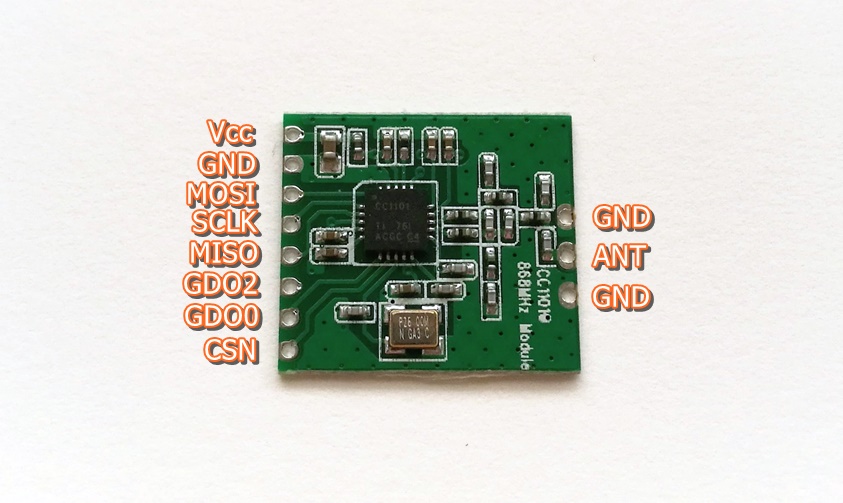
Soldeer het spiraalvormige antennetje in het middelste oog aan de bovenkant op de CC1101-print.
Knip van 8 Dupont-kabeltjes aan 1 kant de stekertjes af, strip de snoertjes 3 mm en soldeer ze aan de 8 aansluitingen op de CC1101 print.

ESP32
Prik de ESP32 links van het midden in het mini-breadboard. De gaatjes op het breadboard zijn horizontaal (cijfer-rij) met elkaar verbonden. Dus als je naast een pin een Dupont kabeltje in het breadboard prikt, dan is die verbonden met die pin.


Firmware
De “stick” heeft software nodig, die je er zelf vanaf een Mac of PC op kunt “flashen” met esp-idf.
Download de laatste versie van IndaloTech ramses_esp firmware en de instructies.
Ik heb de firmware code vanaf mijn iMac via USB-C op de ESP32 geflasht met het Terminal-programma esp-idf. Open een Terminal-venster in de map waarin ramses_esp is gedownload, en tik:
idf.py menuconfig
...
Loaded configuration '/Users/me/esp/ramses_esp/sdkconfig'
Typ Escape om een menu-item te verlaten, en Q om menuconfig te beëindigen.
Je moet deze aansluitingen in de
ramses_espbuild voor het flashen nog aanpassen, omdat de pinnen 35-37 die in de code van Indalotech staan ingesteld, op deze ESP32-S3 al in gebruik zijn voor het PSRAM. We wijzigen de andere pinnen zodat we ze allemaal dicht bij elkaar aan één kant van het board zitten. Dit pas je aan in het esp-idf configmenu terminal-programma. Typ in de terminalidf.py menuconfig, ga met de pijljestoetsen omlaag naar Component Config + Enter en ga dan naar C1101 Configuration + Enter. Stel de GPIO pinnen in zoals hieronder afgebeeld:
| CC1101 | ESP32-S3-NR16RN8 | kleur |
|---|---|---|
| VCC | 3V3 | wit |
| GND | GND | zwart |
| MOSI | 13 | bruin |
| SCLK | 12 | rood |
| MISO | 11 | oranje |
| GDO2 | 10 | geel |
| GDO0 | 9 | groen |
| CSN | 8 | blauw |


idf.py flash
Het flash-commando doet eerst een build-stap en zoekt zelf de serial-over-USB poort.
Type Ctrl-] om idf te beëindigen.
Via USB
Schrijf volgens de instructies via een seriële terminal de WiFi-instellingen van je lokale netwerk op de ESP32. Op macOS kan dit met het programma ‘screen’.
Als je de ramses_esp op de USB-poort van je HA-box aan gaat sluiten, ben je nu klaar. Stel de USB-poort in bij de Ramses RF configuratie > Seriële Poort. Herstart HA, en je zou berichtjes moeten zien langskomen in het System Logboek.
Via MQTT
Als je de dongel niet naast je HA-box maar elders in huis, dichter bij je ventilatie, wilt plaatsen dan kan je via het MQTT-protocol de ontvangen Ramses-II berichten doorsturen naar Home Assistant. Kijk op de Ramses RF Wiki hoe je dat in de integratie in moet stellen.
Stel ook de MQTT-instellingen in zoals die aan Home Assistant is gekoppeld, bijv. met de Mosquitto App (vroeger: Add-On).
Stel tenslotte ook de NTP (tijd-server) in, want anders hebben alle berichtjes een hele oude datum, en werkt Ramses RF niet.
In gebruik nemen
Sluit tenslotte de ESP32 via een van beide USB-C aansluitingen aan op de 230V USB-adapter.
Succes met pakketjes ontvangen!
Verder lezen?
Misschien vind je deze stukjes ook leuk: